Domain pförtnerhaus.de kaufen?
Wir ziehen mit dem Projekt
pförtnerhaus.de um.
Sind Sie am Kauf der Domain
pförtnerhaus.de interessiert?
domain@kv-gmbh.de · 0541-91531010
Domain pförtnerhaus.de kaufen?
Ist das die Ereignisanzeige?
Ja, das ist die Ereignisanzeige. Hier werden alle Ereignisse und Fehlerprotokolle des Systems aufgezeichnet, um bei der Fehlerbehebung und Diagnose von Problemen zu helfen. **
Was zeigt die Ereignisanzeige an?
Die Ereignisanzeige zeigt eine Liste von Ereignissen und Fehlern, die auf einem Computer aufgetreten sind. Sie enthält Informationen über Systemabstürze, Fehlermeldungen, Warnungen und andere wichtige Ereignisse, die bei der Fehlersuche und Diagnose von Problemen auf dem Computer hilfreich sein können. Die Ereignisanzeige kann verwendet werden, um Probleme zu identifizieren und Lösungen zu finden, um die Stabilität und Leistung des Systems zu verbessern. **

Ähnliche Suchbegriffe für Ereignisanzeige
Top-Angebote
Produkte zum Begriff Ereignisanzeige:



-
Wie kann ich die Windows-Ereignisanzeige nutzen?
Die Windows-Ereignisanzeige ist ein Tool, das es ermöglicht, Ereignisse und Fehler auf dem System zu überwachen und zu protokollieren. Sie kann genutzt werden, um Probleme zu diagnostizieren und Fehler zu beheben. Um die Ereignisanzeige zu öffnen, kannst du einfach "Ereignisanzeige" in das Suchfeld des Startmenüs eingeben. Dort findest du verschiedene Protokolle wie Anwendungs-, System- und Sicherheitsprotokolle, die Informationen über Ereignisse auf deinem Computer enthalten. **
-
Wo ist die Ereignisanzeige bei Windows 10?
Die Ereignisanzeige bei Windows 10 ist ein nützliches Tool, um Informationen über Systemereignisse, Fehlermeldungen und Warnungen zu erhalten. Um die Ereignisanzeige zu öffnen, kannst du die Windows-Taste + R drücken, "eventvwr.msc" eingeben und auf "OK" klicken. Alternativ kannst du auch im Startmenü nach "Ereignisanzeige" suchen und sie dort öffnen. Die Ereignisanzeige ist in verschiedene Kategorien unterteilt, wie z.B. Anwendungsereignisse, Systemereignisse und Sicherheitsereignisse. Sie kann dir helfen, Probleme mit deinem System zu diagnostizieren und zu beheben. **
-
Wo finde ich die Ereignisanzeige Windows 10?
Die Ereignisanzeige in Windows 10 ist ein nützliches Tool zur Überwachung und Diagnose von Systemproblemen. Um die Ereignisanzeige zu öffnen, kannst du einfach die Windows-Taste + X drücken und dann auf "Ereignisanzeige" klicken. Alternativ kannst du auch im Startmenü danach suchen. In der Ereignisanzeige werden verschiedene Arten von Ereignissen protokolliert, wie z.B. Fehler, Warnungen und Informationen. Du kannst die Ereignisanzeige nutzen, um Probleme mit deinem System zu identifizieren und entsprechende Maßnahmen zu ergreifen. **
-
Was bedeutet die Warnung in der Windows-Ereignisanzeige?
Um die genaue Bedeutung einer Warnung in der Windows-Ereignisanzeige zu verstehen, ist es wichtig, den spezifischen Warnungscode und die dazugehörige Fehlermeldung zu überprüfen. Die Warnungen können auf verschiedene Probleme hinweisen, wie z.B. fehlerhafte Treiber, Hardwareprobleme oder Konflikte zwischen verschiedenen Programmen. Es ist ratsam, den genauen Text der Warnung zu recherchieren, um weitere Informationen und mögliche Lösungen zu finden. **


Wo finde ich die Logger-ID 16 in der Ereignisanzeige?
Um die Logger-ID 16 in der Ereignisanzeige zu finden, öffnen Sie die Ereignisanzeige, indem Sie "eventvwr" in das Suchfeld des Startmenüs eingeben und Enter drücken. Klicken Sie dann auf "Windows-Protokolle" und wählen Sie "Anwendung". Suchen Sie nach der Ereignis-ID 16 in der Liste der Ereignisse. **
Warum kann ich meine Ereignisanzeige und meinen Geräte-Manager nicht öffnen?
Es gibt verschiedene mögliche Gründe, warum Sie Ihre Ereignisanzeige und Ihren Geräte-Manager nicht öffnen können. Es könnte sein, dass Ihr Benutzerkonto nicht über ausreichende Berechtigungen verfügt, um auf diese Funktionen zuzugreifen. Es ist auch möglich, dass die entsprechenden Systemdateien beschädigt oder fehlerhaft sind. Eine andere Möglichkeit ist, dass Ihr Computer von Malware oder einem Virus infiziert ist, der den Zugriff auf diese Funktionen blockiert. Es wird empfohlen, einen Virenscan durchzuführen und sicherzustellen, dass Ihr Betriebssystem auf dem neuesten Stand ist. Wenn das Problem weiterhin besteht, könnte es hilfreich sein, sich an den technischen Support zu wenden. **
Top-Angebote
Produkte zum Begriff Ereignisanzeige:
-
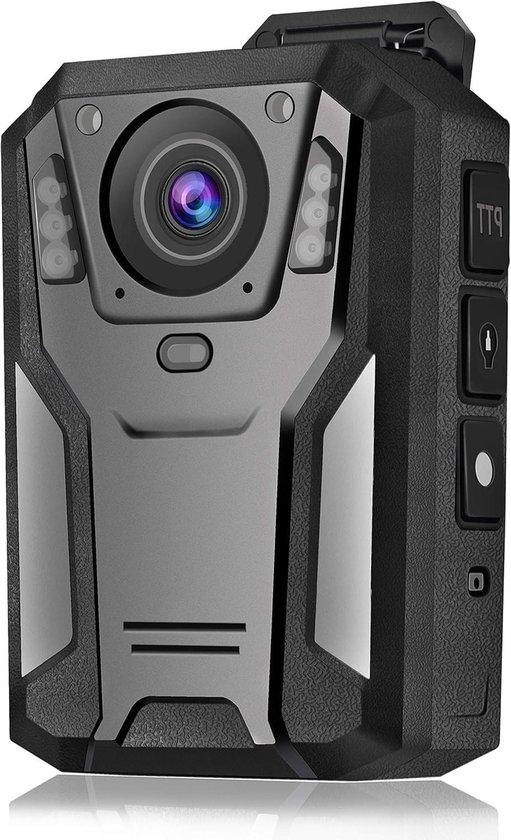
Bodycam 1440P - Tragbare Kamera - Überwachung der Sicherheit - Infrarot-Nachtsicht - 128 GB - SchwarzHalten Sie jeden Moment gestochen scharf mit dieser fortschrittlichen 1440P-Bodycam. Diese tragbare Kamera ist Ihr zuverlässiger Partner, um entscheidende Aufnahmen zu machen, egal ob Sie im Sicherheitsbereich tätig sind, als Polizist oder in einer anderen professionellen Rolle, in der die Aufzeichnung von Beweismaterial unerlässlich ist. Mit einer beeindruckenden Auflösung und einem weiten Blickwinkel verpassen Sie nie wieder ein Detail, selbst unter schwierigen Bedingungen. Diese Bodycam ist für den intensiven Einsatz konzipiert und bietet eine Lösung für den Bedarf an zuverlässigen und langlebigen Aufnahmen. Dank des leistungsstarken 3300-mAh-Akkus können Sie bis zu 11 Stunden kontinuierlich aufnehmen, was mehr als ausreichend für einen ganzen Arbeitstag ist. Der großzügige interne Speicher von 128 GB sorgt dafür, dass Sie sich keine Sorgen um Speicherplatz machen müssen, selbst wenn Sie hochauflösende Videos aufnehmen. Die Kamera ist einfach zu bedienen und kann mit einem Knopfdruc722,51 €*Versand: 0,00 €Sichere Weiterleitung zum Anbieter
-
Ist das die Ereignisanzeige?
Ja, das ist die Ereignisanzeige. Hier werden alle Ereignisse und Fehlerprotokolle des Systems aufgezeichnet, um bei der Fehlerbehebung und Diagnose von Problemen zu helfen. **
-
Was zeigt die Ereignisanzeige an?
Die Ereignisanzeige zeigt eine Liste von Ereignissen und Fehlern, die auf einem Computer aufgetreten sind. Sie enthält Informationen über Systemabstürze, Fehlermeldungen, Warnungen und andere wichtige Ereignisse, die bei der Fehlersuche und Diagnose von Problemen auf dem Computer hilfreich sein können. Die Ereignisanzeige kann verwendet werden, um Probleme zu identifizieren und Lösungen zu finden, um die Stabilität und Leistung des Systems zu verbessern. **
-
Wie kann ich die Windows-Ereignisanzeige nutzen?
Die Windows-Ereignisanzeige ist ein Tool, das es ermöglicht, Ereignisse und Fehler auf dem System zu überwachen und zu protokollieren. Sie kann genutzt werden, um Probleme zu diagnostizieren und Fehler zu beheben. Um die Ereignisanzeige zu öffnen, kannst du einfach "Ereignisanzeige" in das Suchfeld des Startmenüs eingeben. Dort findest du verschiedene Protokolle wie Anwendungs-, System- und Sicherheitsprotokolle, die Informationen über Ereignisse auf deinem Computer enthalten. **
-
Wo ist die Ereignisanzeige bei Windows 10?
Die Ereignisanzeige bei Windows 10 ist ein nützliches Tool, um Informationen über Systemereignisse, Fehlermeldungen und Warnungen zu erhalten. Um die Ereignisanzeige zu öffnen, kannst du die Windows-Taste + R drücken, "eventvwr.msc" eingeben und auf "OK" klicken. Alternativ kannst du auch im Startmenü nach "Ereignisanzeige" suchen und sie dort öffnen. Die Ereignisanzeige ist in verschiedene Kategorien unterteilt, wie z.B. Anwendungsereignisse, Systemereignisse und Sicherheitsereignisse. Sie kann dir helfen, Probleme mit deinem System zu diagnostizieren und zu beheben. **
Ähnliche Suchbegriffe für Ereignisanzeige
-
Asmodee Ludonaute Colt Express – Gepanzerter Zug & WachpostenDie Erweiterung Gepanzerter Zug & Wachposten zum Familienspiel Colt Express lässt die Spieler zu Banditen im Wilden Westen werden, die in zwei Teams gegeneinander um den großen Reichtum wetteifern. Zu dem Startzug aus dem Grundspiel stößt mit der Erweiterung ein 3D-Modell eines gepanzerten Zuges hinzu, der mit unschätzbar wertvollen Geheimdokumenten und weiteren neuen Beutestücken beladen ist. Mit dem neuartigen Verrätermodus können auch einzelne Banditen das Spiel gewinnen. Zum Spielen wird ein Grundspiel Colt Express benötigt.29,69 €*Versand: 4,90 €Sichere Weiterleitung zum Anbieter
-
Wo finde ich die Ereignisanzeige Windows 10?
Die Ereignisanzeige in Windows 10 ist ein nützliches Tool zur Überwachung und Diagnose von Systemproblemen. Um die Ereignisanzeige zu öffnen, kannst du einfach die Windows-Taste + X drücken und dann auf "Ereignisanzeige" klicken. Alternativ kannst du auch im Startmenü danach suchen. In der Ereignisanzeige werden verschiedene Arten von Ereignissen protokolliert, wie z.B. Fehler, Warnungen und Informationen. Du kannst die Ereignisanzeige nutzen, um Probleme mit deinem System zu identifizieren und entsprechende Maßnahmen zu ergreifen. **
-
Was bedeutet die Warnung in der Windows-Ereignisanzeige?
Um die genaue Bedeutung einer Warnung in der Windows-Ereignisanzeige zu verstehen, ist es wichtig, den spezifischen Warnungscode und die dazugehörige Fehlermeldung zu überprüfen. Die Warnungen können auf verschiedene Probleme hinweisen, wie z.B. fehlerhafte Treiber, Hardwareprobleme oder Konflikte zwischen verschiedenen Programmen. Es ist ratsam, den genauen Text der Warnung zu recherchieren, um weitere Informationen und mögliche Lösungen zu finden. **
-
Wo finde ich die Logger-ID 16 in der Ereignisanzeige?
Um die Logger-ID 16 in der Ereignisanzeige zu finden, öffnen Sie die Ereignisanzeige, indem Sie "eventvwr" in das Suchfeld des Startmenüs eingeben und Enter drücken. Klicken Sie dann auf "Windows-Protokolle" und wählen Sie "Anwendung". Suchen Sie nach der Ereignis-ID 16 in der Liste der Ereignisse. **
-
Warum kann ich meine Ereignisanzeige und meinen Geräte-Manager nicht öffnen?
Es gibt verschiedene mögliche Gründe, warum Sie Ihre Ereignisanzeige und Ihren Geräte-Manager nicht öffnen können. Es könnte sein, dass Ihr Benutzerkonto nicht über ausreichende Berechtigungen verfügt, um auf diese Funktionen zuzugreifen. Es ist auch möglich, dass die entsprechenden Systemdateien beschädigt oder fehlerhaft sind. Eine andere Möglichkeit ist, dass Ihr Computer von Malware oder einem Virus infiziert ist, der den Zugriff auf diese Funktionen blockiert. Es wird empfohlen, einen Virenscan durchzuführen und sicherzustellen, dass Ihr Betriebssystem auf dem neuesten Stand ist. Wenn das Problem weiterhin besteht, könnte es hilfreich sein, sich an den technischen Support zu wenden. **
* Alle Preise verstehen sich inklusive der gesetzlichen Mehrwertsteuer und ggf. zuzüglich Versandkosten. Die Angebotsinformationen basieren auf den Angaben des jeweiligen Shops und werden über automatisierte Prozesse aktualisiert. Eine Aktualisierung in Echtzeit findet nicht statt, so dass es im Einzelfall zu Abweichungen kommen kann. ** Hinweis: Teile dieses Inhalts wurden von KI erstellt.